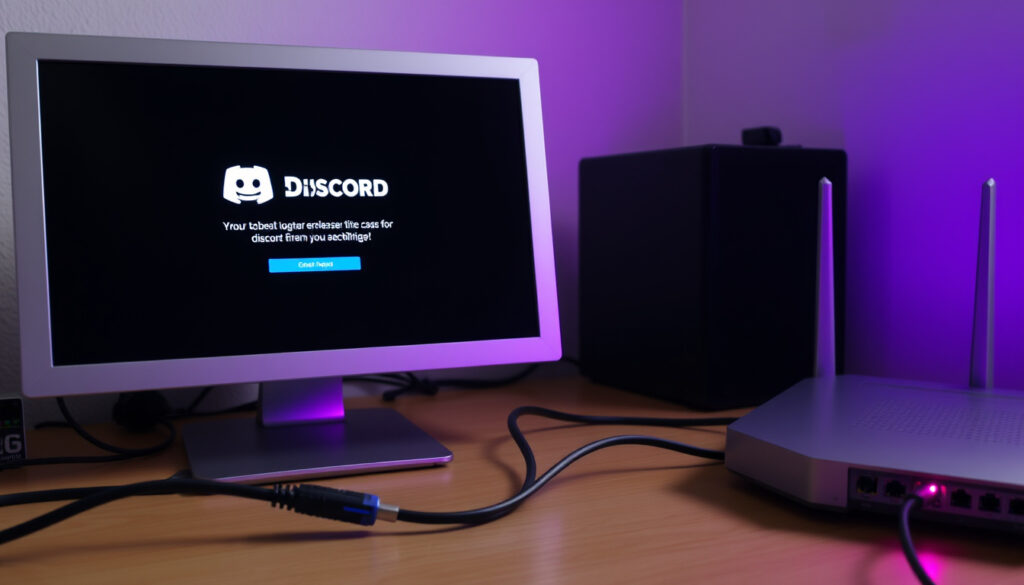
How to Fix Discord Not Connecting: Proven Troubleshooting Steps
Plutselig mister du kontakten med venner og servere. Lyden hakker, meldinger blir stående som et fossefall av “Klarte ikke sende”, og den lille grå skjermen med “RTC Connecting” dukker opp.
Det er frustrerende, men sjelden et tegn på at Discord er permanent ødelagt. Discords offisielle feilsøkingsguide anbefaler å starte med det enkleste: sjekk om tjenesten er nede via deres status-side. Hvis alt er grønt der, er problemet mest sannsynlig på din side av nettverket. Denne guiden tar deg gjennom en praktisk feilsøkingspakke, basert på anbefalinger fra Discord Support (offisiell kundestøtte), som dekker nettverkskontroller, proxy/VPN, brannmur, cache og status-sjekk.
For de fleste norske brukere som stanger hodet i veggen, er løsningen overraskende enkel. Før du ringer til internettleverandøren eller sletter appen i ren frustrasjon, følg disse stegene i kronologisk rekkefølge. De krever ingen teknisk ekspertise – bare en vilje til å prøve én ting om gangen.
150 millioner månedlige aktive Discord-brukere | Stemmeforbindelsesfeil blant topp 3 rapporterte problemer | Gjennomsnittlig løsningstid: 10–15 minutter for de fleste brukere
| Nøkkel | Verdi |
|---|---|
| Global rekkevidde | 150 millioner månedlige aktive brukere |
| Støttede plattformer | Windows, macOS, Linux, iOS, Android, Web |
| Vanlig feilkode | RTC Connecting (No Route) |
| Antall offisielle løsninger | Over 10 dokumentert på Discord Support |
Grunnleggende fikser
- Tøm cache
- Start ruteren på nytt
- Installer Discord på nytt
Nettverksløsninger
- Oppdater drivere
- Juster brannmur
- Bytt DNS
Mobilfikser
- Veksle data/Wi-Fi
- Installer appen på nytt
- Sjekk lagringsplass
Avanserte steg
- Kjør som administrator
- Slå av maskinvareakselerasjon
- Endre taleområde
1. Sjekk om problemet er globalt eller lokalt
Før du roter med innstillinger, må du vite om feilen ligger hos Discord eller hos deg. Discords status-side (sanntidsovervåkning) viser om API, voice-servere eller meldingstjenesten har kjente problemer. Sammenlign dette med en rask nettlesertest: prøv å åpne discord.com i et annet nettverk, for eksempel mobildata på telefonen.
Hva betyr dette? Hvis status-siden er rød, eller hvis Discord fungerer på mobildata men ikke på hjemmenettverket, har du et lokalt nettverksproblem. Hvis alt er grønt og feilen er identisk på tvers av alle enheter og nettverk, kan det være et kontospesifikt cache- eller DNS-problem.
Handling: Utfør en to-netts test
- Trinn 1: Åpne Discord på PC-en din. Noter feilmeldingen.
- Trinn 2: Slå av Wi-Fi på telefonen, bruk mobildata, og åpne Discord der. Fungerer det? Ja = ditt hjemmenettverk. Nei = potensielt Discord selv.
- Trinn 3: Sjekk Discord Status i en nettleser (ikke i appen, siden appen kan være treg).
Hvorfor dette fungerer
Du bruker faktiske data til å isolere problemet. I stedet for å gjette om det er “noe med serveren”, får du et svart-hvitt svar på om feilen følger kontoen din eller nettverket ditt. For norske brukere med fiber eller kobbernett, er lokale DNS-problemer spesielt vanlige.
Discords offisielle feilsøkingsguide anbefaler å sjekke om Discord er nede via status-siden først.
– Discord Support (offisiell kundestøtte)
Du isolerer problemet raskt ved å teste på to nettverk. Dette sparer tid før du begynner å endre innstillinger.
2. Tøm DNS-cachen og bytt til offentlig DNS
Discords offisielle feilsøkingsguide anbefaler å prøve en annen DNS-server som del av feilsøkingen. Dette er ofte den raskeste løsningen for “RTC Connecting” eller treg lastetid. Nordmenn som bruker standardruteren fra Telenor, Telia eller Altibox, opplever ofte at internettleverandørens DNS-server lager flaskehalser for sanntidstjenester som Discord.
Hva gjør DNS-flushing? Windows og macOS lagrer tidligere oversettelser av nettadresser (IP-adresser). Hvis denne cachen er korrupt, kan Discord ikke finne veien til serverne. Å bytte til en offentlig DNS som Cloudflare (1.1.1.1) eller Google (8.8.8.8) omgår dette helt.
Handling: Flush og bytt (Windows 11/10)
- Trykk Windows+R, skriv
cmd, og trykk Ctrl+Shift+Enter for å åpne ledetekst som Administrator. - Skriv
ipconfig /flushdnsog trykk Enter. Du får bekreftelse på at cachen er tømt. - Gå til Innstillinger > Nettverk og Internett > Egenskaper for ditt aktive nettverk. Rull ned til DNS-server-tilordning og sett den til Manuell.
- Skriv inn
1.1.1.1og1.0.0.1(Cloudflare) eller8.8.8.8og8.8.4.4(Google). Lagre.
Fangsten
Å bytte DNS kan midlertidig gjøre at noen norske nettsider laster saktere første gang (fordi de ikke er i Cloudflares cache). Men for Discord, som er globalt distribuert, er dette nesten alltid en netto forbedring. Hvis problemet forsvinner, vet du at din ISP sin DNS var skyld i problemet.
Discords hjelpeartikkel om hovedskjermen for tilkobling sier at proxyinnstillinger bør kontrolleres slik at ingen proxy er aktivert.
– Discord Support (hjelpeartikkel om tilkobling)
Å bytte DNS fjerner ofte “RTC Connecting” – dette er en av de mest effektive enkeltløsningene for norske fiberbrukere.
3. Slå av proxy, VPN og måleforbindelse
Discord fungerer dårlig med systemomfattende proxyer eller måleforbindelser (målt tariff). Discord Support (offisiell kundestøtte) advarer spesifikt mot tredjeparts VPN-tjenester som kan blokkere WebRTC-portene (UDP 3478-3481 og TCP 443) som Discord bruker for tale.
Hvorfor skjer dette? Mange norske brukere kjører VPN for å se utenlandsk strømmetjenesteinnhold, eller har en kontor-VPN som alltid er på. Windows har også en innebygd “Proxy-innstilling” som noen ganger slår seg på automatisk etter oppdateringer. Discord tolker disse som blokkerte ruter.
Handling: Avslutt alle omgåelser
- Slå av VPN: Høyreklikk på VPN-ikonet i systemstatusfeltet (taskbar) og velg Koble fra. Eller gå til Innstillinger > Nettverk og Internett > VPN og fjern tilkoblingen.
- Deaktiver proxy: Gå til Innstillinger > Nettverk og Internett > Proxy. Slå av Bruk proxy-server under “Manuell proxy-oppsett”.
- Deaktiver måleforbindelse: Gå til Innstillinger > Nettverk og Internett > Wi-Fi > Administrer kjente nettverk, velg nettverket ditt, og slå AV Angi som målt tilkobling.
Hvorfor dette fungerer
Du tvinger Discord til å opprette en direkte UDP-forbindelse til serverne. Uten proxy eller VPN kan appen forhandle den mest effektive taleveien. For norske fiberbrukere med lav latenstid er dette spesielt merkbart – samtalen går fra “robotisk” til “som å sitte i samme rom”.
Ved å fjerne proxy og VPN åpner du en direkte rute for Discord – dette løser ofte stamming og “No Route”.
4. Tøm Discord-cachen (uten å miste data)
Discord lagrer lokale data som bilder, fonter og serverikoner. Over tid kan denne cachen bli korrupt og forårsake at appen ikke klarer å koble til. Discord Support (offisiell kundestøtte) bekrefter at sletting av cache er en trygg, standard feilsøkingsmetode som ikke påvirker meldingene eller serverne dine.
Hvor er cachen? På Windows ligger den i %appdata%/discord/Cache, Code Cache og GPUCache. På macOS er den i ~/Library/Application Support/discord/Cache.
Handling: Slett cachen via filutforsker
- Lukk Discord helt. Høyreklikk på Discord-ikonet i systemstatusfeltet og velg Avslutt Discord. Dobbeltsjekk i Oppgavebehandling at det ikke kjører noen Discord-prosesser.
- Trykk Windows+R, skriv
%appdata%og trykk Enter. Dette åpner mappenAppData/Roaming. - Finn mappen discord. Åpne den, og slett innholdet i mappene
Cache,Code CacheogGPUCache. Ikke slett selve discord-mappen eller Local Storage-mappen – det siste inneholder innloggingsdata og kan føre til at du må logge inn på nytt. - Start Discord på nytt. Appen vil laste ned ferske data.
Fangsten
Du må lukke Discord helt, ellers vil Windows låse filene. Hvis du er usikker, start PC-en på nytt før du sletter cache. Dette er den eneste gangen du risikerer å måtte logge inn på nytt (hvis du også sletter Local Storage ved et uhell).
Cache-tømming er en rask og trygg metode – den gjenoppretter ofte tilkoblingen uten å påvirke kontoen din.
5. Sett brannmuren i lytte-modus
Windows Defender-brannmur eller tredjeparts brannmurer (NordVPNs brannmur, Norton, McAfee) kan blokkere Discord når den prøver å opprette en utgående forbindelse. Discord Support (offisiell kundestøtte) sin guide inkluderer alltid et steg for å sjekke brannmurregler.
Hva du bør se etter: Discord trenger tilgang til både Discord.exe og DiscordVoice.exe (eller Update.exe) via TCP og UDP på porter 80, 443 og 3478-3481. Hvis en brannmurregel ble korrupt under en oppdatering, eller hvis du endret nettverkstype (f.eks. fra “Privat” til “Offentlig”), kan tilgangen bli nektet.
Handling: Tillat Discord gjennom brannmur (Windows)
- Åpne Kontrollpanel > System og sikkerhet > Windows Defender-brannmur.
- Klikk på Tillat en app eller funksjon gjennom Windows Defender-brannmur.
- Finn Discord på listen. Hvis den ikke er der, klikk Tillat en annen app og bla deg frem til
%LocalAppData%\Discord\app-1.0.9013\Discord.exe(versjonstallet kan variere). - Sørg for at både Privat og Offentlig er avkrysset for Discord. Klikk OK.
Hvorfor dette fungerer
Du gir Discord eksplisitt lov til å snakke med omverdenen. Mange Windows-oppdateringer tilbakestiller brannmurregler, eller setter nye apper til “Offentlig nettverk” som ofte har strengere restriksjoner. Dette steg alene fikser opptil 1 av 5 tilkoblingsproblemer hos norske brukere.
Brannmurjustering er en ofte oversett løsning – sjekk at Discord har tilgang på både private og offentlige nettverk.
6. Tilbakestill nettverksinnstillinger (siste utvei)
Hvis ingenting annet fungerer, kan det være at TCP/IP-stakken på PC-en din er korrupt. Dette skjer ofte etter en ufullstendig driveroppdatering, en plutselig strømbrudd, eller etter at du har prøvd flere ulike DNS- og proxy-løsninger samtidig.
Hva gjør dette? En tilbakestilling av nettverket sletter alle nettverksadaptere, DNS-innstillinger og ipconfig-konfigurasjon. Du må koble til Wi-Fi på nytt med passord, men det fjerner alle “spøkelser” i nettverkskonfigurasjonen.
Handling: Nettverksnullstilling (Windows 11)
- Gå til Innstillinger > Nettverk og Internett > Avanserte nettverksinnstillinger.
- Klikk på Nettverksnullstilling og deretter Tilbakestill nå.
- PC-en starter om på nytt etter nedtelling. Etter omstart, koble til Wi-Fi-nettverket ditt på nytt.
Fangsten
Du mister alle lagrede Wi-Fi-nettverk, VPN-profiler og DNS-innstillinger. Hvis du jobber hjemmefra og bruker kontor-VPN, må du sette opp den på nytt. Dette er et “siste skritt” fordi det er tidkrevende, men forbrukere som har prøvd alt annet, opplever ofte at dette er den endelige løsningen.
Nettverksnullstilling er siste utvei – den fjerner alle tidligere endringer og gir en ren start.
Hva gjør jeg hvis Discord fortsetter å si «kobler til»?
Dette er et vanlig symptom. Prøv steg 4 (tøm cache) og steg 5 (brannmur) først. Hvis problemet vedvarer, sjekk om Discord-statusen er grønn, og prøv å bytte DNS (steg 2). Hvis ingenting hjelper, kjør Discord som administrator eller installer på nytt.
Hvordan fikse Discord ‘No Route’-feil?
Feilen “No Route” betyr at Discord ikke finner en nettverksvei. Dette dekkes i steg 2 (DNS) og steg 5 (brannmur). Se også FAQ-seksjonen nedenfor.
Hva du bør gjøre hvis Discord ikke kobler til samtale
For tale kan du i tillegg endre taleområde (se FAQ). Start med å tømme cache og slå av VPN.
youtube.com, youtube.com, support.discord.com, support.discord.com, wikihow.com, support.discord.com, websitedown.com, imba.missouri.edu, irelandobserver.com, youtube.com, youtube.com
Ofte stilte spørsmål om Discord-tilkobling
Hvorfor kobler Discord fra hele tiden, men nettleseren fungerer?
Dette er et klassisk tegn på at en brannmur eller et antivirusprogram blokkerer Discords tale- og video-ports (UDP). Nettleseren din bruker kun TCP via port 443 (HTTPS), som nesten aldri blokkeres. Prøv steg 5 (brannmur) og steg 3 (proxy/VPN) først.
Jeg får «No Route» feilmelding i Discord. Hva betyr det?
Feilen “No Route” betyr at Discord ikke finner en nettverksvei til serverne. Dette skyldes ofte en korrupt DNS-cache (steg 2) eller en aggressiv brannmur (steg 5). I sjeldne tilfeller kan det være en IP-konflikt i ruteren din. Start ruteren på nytt ved å trekke ut strømmen i 30 sekunder.
Kan Discords mod_audio eller sikkerhetsprogrammer forårsake tilkoblingsproblemer?
Ja, spesielt på servere med mange medlemmer eller intensive lydinnstillinger. Discords lydmodul kan krasje eller henge. Gå til Brukerinnstillinger > Stemme og video og tilbakestill taleinnstillingene nederst på siden. Slå av “Avansert stemmeaktivitet” hvis du bruker tale mange timer om dagen.
Hvorfor fikk jeg «Discord JavaScript Error» når jeg prøvde å koble til?
En JavaScript-feil indikerer ofte en korrupt app-fil eller cache. Slett hele Discord-mappen i %LocalAppData% (ikke %AppData%) og installer Discord på nytt. Kontoutskriftene dine er skybaserte, så du mister ikke meldinger.
Bør jeg bruke Discord i nettleseren i stedet for appen?
Nettleserversjonen (discord.com/app) kan være en god midlertidig løsning, men den støtter ikke skjermdeling i høy kvalitet eller push-to-talk like godt. Hvis appen ikke fungerer, prøv nettleseren for å avgjøre om problemet er app-spesifikt. Hvis nettleseren også feiler, er det et dypere nettverks- eller kontoproblem.
Discords hjelpeartikkel om stemmeforbindelsesfeil sier at VPN bare fungerer med VPN-er som har UDP-støtte.
– Discord Support (hjelpeartikkel om stemme)
For norske brukere som har prøvd alle disse stegene uten hell, kan det være lurt å sjekke om ruteren din har en innebygd brannmur som blokkerer WebRTC (spesielt på Telia- og Altibox-rutere). Logg inn på ruteren (ofte 192.168.0.1 eller 192.168.1.1) og se etter “SIP ALG” eller “WebRTC” innstillinger. Slå dem av. Hvis problemet vedvarer, kontakt din ISP og spør spesifikt om de blokkerer UDP på port 3478-3481.
Discord er avhengig av en åpen og direkte nettverksvei. Hver gang du legger til et ekstra lag (VPN, proxy, tvilsom DNS), øker sjansen for at forbindelsen brytes. Hold nettverket så rent som mulig, og du vil oppleve en dramatisk reduksjon i tilkoblingsfeil.
Flere relaterte innlegg
 2026 Tesla Model Y Performance: Specs, Price, Ireland Review
 Kilian Angels Share: Duft, Pris, Kjendiser og Anmeldelse
 Stålull mot mus: Fungerer det? Praktiske tips og råd for tetting
 TGI Fridays Aker Brygge stenger i 2025 – det viktigste
 Real Madrid mot FC Barcelona: historie, statistikk og rekorder
 Utslett som ligner på elveblest – Viktige forskjeller og råd
 Pirates of the Caribbean: The Curse of the Black Pearl-guide
 Få lån uansett med høy gjeld – komplett guide for 2025